إضافة توقيع إلى PDF
قبل أن ترسم توقيعك، اسأل الجهة أي نوع تقبل. وضع صورة أو خط يدوي داخل PDF مناسب لكثير من النماذج اليومية، لكنه ليس هو الشهادة الرقمية التي تثبت الهوية وسلامة الملف تقنيًا. العقود والمعاملات الرسمية قد تشترط منصة أو مزودًا معتمدًا.
جهّز النسخة النهائية
أكمل النص والحقول والتواريخ قبل التوقيع. إذا كان المستند Word أو صورة، حوّله إلى PDF أولًا ثم راجع الصفحات. العمل على نسخة نهائية يمنع تحرك التوقيع بعد تعديل الفقرات، ويحافظ على الأصل غير الموقع للرجوع إليه عند الحاجة.
ارسم توقيعًا واضحًا
في محرر PDF اختر وضع الرسم أو التوقيع واستخدم إصبعك على الهاتف أو الفأرة على الحاسوب. لا تحتاج إلى ملء المساحة كلها؛ خط متوسط السماكة يبقى واضحًا بعد تصغير الصفحة. امسح المحاولة غير المتزنة وأعدها بدل تكبير توقيع ضبابي.
الموضع والحجم
انتقل إلى الصفحة التي تحتوي خانة التوقيع، وضع العنصر داخل حدودها. حافظ على نسبة العرض إلى الارتفاع عند التصغير، ولا تغط الاسم المطبوع أو التاريخ أو ختم الجهة. إذا كان المستند يحتاج توقيعًا في أكثر من موضع، راجع كل صفحة بدل نسخ العنصر آليًا إلى الجميع.
التوقيع بصورة جاهزة
إذا استخدمت صورة لتوقيعك، اختر ملفًا بخلفية شفافة أو نظيفة واقص الحواف الفارغة. لا ترسل صورة التوقيع منفصلة إلى أشخاص لا تثق بهم؛ يمكن إساءة استخدامها. الأفضل إضافتها محليًا إلى المستند ثم مشاركة ملف PDF النهائي فقط.
توقيع مرئي أم رقمي؟
التوقيع المرئي يوضح موافقتك ويشبه التوقيع على الورق، لكن التحقق منه يعتمد على سياق المعاملة. التوقيع الرقمي القائم على شهادة يمكنه كشف تعديل الملف بعد التوقيع والتحقق من هوية حامل الشهادة. إذا ذكرت التعليمات «توقيعًا مؤهلًا» أو «شهادة رقمية»، فلا يكفي الرسم داخل الصفحة.
افحص الملف بعد الحفظ
نزّل النسخة باسم جديد ثم أغلقها وافتحها مرة أخرى. كبّر منطقة التوقيع، وتأكد من الصفحة والاتجاه ومن أن الحقول الأخرى لم تختف. لا تستبدل الملف الأصلي قبل قبول النسخة. عند إرسال مستند حساس، استخدم قناة الجهة الرسمية وتجنب الروابط العامة.
الاسم والتاريخ قبل رسم التوقيع
أضف الاسم والتاريخ بأداة النص أولًا، ثم انتقل للرسم في المكان المخصّص. لا تجعل الخطوط تغطّي شروط النموذج. وافتح النسخة المنزّلة لمراجعة موضع التوقيع.
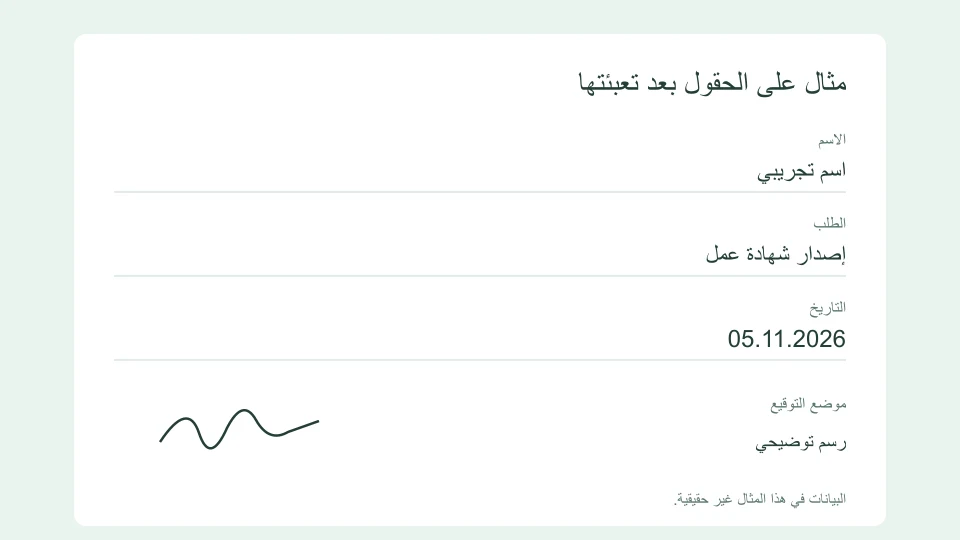
نفّذ الخطوة مباشرة عبر محرر PDF.