✏️ أضِف نصًّا
املأ الحقول، أكمل بيانات ناقصة، دوّن ملاحظة. انقر واكتب — اللون والحجم باختيارك، والحروف العربية مدعومة بالكامل.
أضِف نصًّا، ووقّع، واحذف صفحات داخل متصفحك دون أي برنامج. مجاني وبدون تسجيل؛ لا يغادر ملفك جهازك.
أو اسحب ملف PDF المراد تعديله إلى هنا
لا يُرفع ملفك؛ يتم التعديل في هذا التبويب على جهازك.
املأ الحقول، أكمل بيانات ناقصة، دوّن ملاحظة. انقر واكتب — اللون والحجم باختيارك، والحروف العربية مدعومة بالكامل.
انتهى عصر الطباعة والتوقيع وإعادة المسح: وقّع فوق ملف الـ PDF بالفأرة أو إصبعك، احفظ، وأرسل.
أزِل الصفحات الفارغة أو غير المرغوبة بنقرة واحدة، ويمكنك التراجع إن حذفت خطأً.
لا حساب ولا رفع ولا انتظار. يتم كل التعديل داخل متصفحك، ولا يغادر مستندك جهازك.
نعم، مجاني تمامًا. لا علامة مائية ولا حدّ للصفحات أو الملفات ولا تسجيل.
لا. تعمل الأداة داخل متصفحك على ويندوز وماك والهاتف واللوحي دون أي تثبيت.
انتقل إلى وضع «ارسم / وقّع» ووقّع بالفأرة أو بإصبعك على الشاشة اللمسية. التوقيع بالإصبع على الهاتف يعطي أنظف نتيجة.
اختر أداة النص، ثم انقر على الموضع المطلوب واكتب. يمكنك ضبط اللون وحجم الخط، وعند الحفظ يصبح النص جزءًا من الملف.
تضيف هذه الأداة فوق المحتوى (نصًّا وتوقيعًا وتأشيرًا) وتحذف صفحات، لكنها لا تغيّر النص الأصلي مباشرة. لتحرير النص من جديد حوّل الملف إلى Word ثم أعِده PDF.
يتم كل التعديل داخل متصفحك؛ لا يُرفع ملف الـ PDF إلى أي خادم، وهو ما يهمّ في العقود والمستندات الرسمية.
ابدأ بخانة الاسم، ثم أضف التاريخ في مكانه. اختر أداة النص وانقر داخل المساحة البيضاء بدل الكتابة فوق عنوان الخانة. إذا امتد الاسم إلى الخانة المجاورة، صغّر حجم الكتابة أو قسّمه على سطرين.
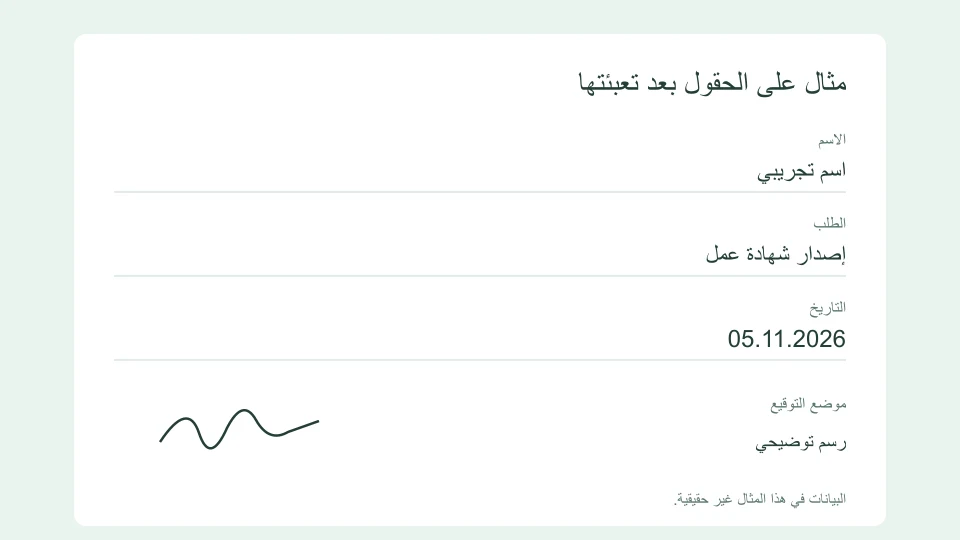
للتوقيع المرسوم استخدم أداة الرسم. لا تكتب التاريخ داخل التوقيع؛ خصّص له سطرًا واضحًا. نزّل الملف وافتح النسخة المحفوظة للتحقّق من أن النص لم يغطِّ تعليمات النموذج.
المحرر يضيف كتابة فوق الصفحة ولا يستبدل النص الأصلي أو يملأ حقول النموذج التفاعلية تلقائيًا. الرسم ليس توقيعًا إلكترونيًا موثّقًا. عند الحاجة إلى تغيير فقرات كاملة، جرّب تحويل PDF إلى Word؛ ولخطوات الرسم راجع دليل توقيع الملف.
ادمج عدة ملفات PDF في ملف واحد بالترتيب الذي تريده.
استخرج نص PDF بصيغة Markdown وراجع المسودة قبل تنزيلها.
حوّل ملف PDF إلى مستند Word قابل للتعديل.
حوّل مستند Word إلى PDF يفتحه الجميع بالشكل نفسه.
صغّر حجم ملف PDF ليناسب حدود البريد والنماذج.
حوّل كل صفحة إلى صورة JPG عالية الجودة.
احفظ صفحات PDF كصور PNG واضحة للنصوص والجداول.
قسّم الملف أو استخرج الصفحات التي تريدها.
احذف الصفحات غير المرغوبة بالمعاينة والنقر.
صحّح الصفحات المقلوبة أو الجانبية واحفظها نهائيًا.
أزل كلمة المرور من ملف PDF تعرف كلمة مروره.
استخرج الجداول من PDF إلى ملف Excel قابل للتعديل.
حوّل جداول Excel إلى PDF ثابت وسهل الإرسال.
اجمع صور JPG وPNG في ملف PDF واحد.
اجمع عدة صور في صورة واحدة أفقيًا أو رأسيًا.
صغّر حجم صور JPG وPNG وWebP بالكيلوبايت.
حوّل بين JPG وPNG وWebP بسهولة.
غيّر أبعاد الصورة بالبكسل أو اقتصّها لنسبة محدّدة.
استخرج النص من الصور ولقطات الشاشة (OCR).
اجمع ملفات TIFF وصفحاتها في مستند PDF واحد.
رتّب ملف النص على صفحات مناسبة للقراءة والطباعة.
حوّل ملف HTML محفوظًا إلى نسخة PDF نظيفة.
صدّر كل صفحة PDF كصورة TIFF مستقلة.