✏️ Tambah teks
Isi kolom, lengkapi data yang kurang, bubuhkan catatan. Klik dan ketik — warna dan ukuran sesuai pilihan Anda.
Tambah teks, tanda tangan, dan hapus halaman di browser tanpa aplikasi apa pun. Gratis tanpa akun; file Anda tidak keluar dari perangkat.
atau seret PDF yang ingin diedit ke sini
File tidak diunggah; pengeditan dilakukan di tab ini pada perangkat Anda.
Isi kolom, lengkapi data yang kurang, bubuhkan catatan. Klik dan ketik — warna dan ukuran sesuai pilihan Anda.
Zaman mencetak, menandatangani, lalu memindai sudah lewat: tanda tangani PDF dengan mouse atau jari, simpan, dan kirim.
Buang halaman kosong atau tak diinginkan dengan sekali klik, dan bisa dibatalkan kalau salah.
Tanpa akun, tanpa unggah, tanpa menunggu. Seluruh pengeditan berlangsung di browser dan dokumen tidak keluar dari perangkat.
Ya, sepenuhnya gratis. Tanpa watermark, tanpa batas halaman atau file, dan tanpa akun.
Tidak. Alat ini berjalan di browser Anda di Windows, Mac, HP, dan tablet tanpa pemasangan apa pun.
Beralih ke mode "Gambar / Tanda tangan" lalu tanda tangani dengan mouse atau jari di layar sentuh. Tanda tangan jari di HP memberi hasil paling rapi.
Pilih alat teks, klik posisi yang diinginkan, lalu ketik. Anda bisa mengatur warna dan ukuran huruf, dan saat disimpan teks menjadi bagian dari file.
Alat ini menambahkan di atas konten (teks, tanda tangan, tanda) dan menghapus halaman, tetapi tidak mengubah teks asli secara langsung. Untuk menyunting teks dari awal, ubah file ke Word lalu kembalikan ke PDF.
Seluruh pengeditan berlangsung di browser Anda; file PDF tidak diunggah ke server mana pun, yang penting untuk kontrak dan dokumen resmi.
Buka PDF yang mempunyai ruang kosong untuk jawaban. Pilih Teks, ketuk bagian nama, lalu tambahkan tulisan. Pada layar HP, periksa kembali posisi setelah satu isian selesai agar baris berikutnya tidak bergeser ke kotak lain.
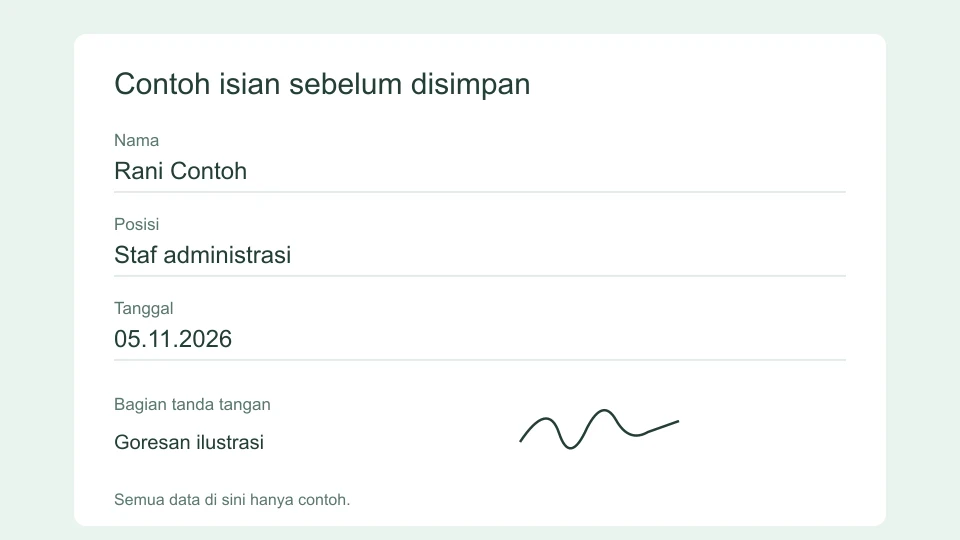
Lengkapi tanggal sebelum membuat goresan tanda tangan. Simpan hasil, kemudian buka PDF dari folder unduhan. Pastikan nomor halaman dan teks kecil milik formulir masih terbaca. Jika ada kesalahan pada tambahan terakhir, gunakan Urungkan.
Editor menambahkan lapisan tulisan atau gambar; isi lama tidak diganti. Tanda tangan yang digambar bukan tanda tangan bersertifikat. Untuk mengganti paragraf asli, gunakan PDF ke Word. Pelamar kerja dapat mulai dari contoh surat lamaran PDF; cara membuat goresan dibahas di panduan tanda tangan.
Gabungkan beberapa file PDF menjadi satu sesuai urutan Anda.
Ambil isi PDF untuk catatan Markdown, lalu rapikan hasilnya di browser.
Ubah PDF menjadi dokumen Word yang bisa diedit.
Tempatkan tiap halaman PDF sebagai gambar pada slide PowerPoint.
Ubah dokumen Word menjadi PDF yang tampil sama di mana saja.
Simpan slide PowerPoint sebagai PDF yang mudah dibuka dan dibagikan.
Perkecil ukuran PDF agar muat di batas email dan formulir.
Ubah tiap halaman menjadi gambar JPG berkualitas.
Pisahkan file atau ambil halaman yang Anda inginkan.
Hapus halaman lewat pratinjau dan klik.
Gabungkan foto JPG dan PNG menjadi satu PDF.
Satukan beberapa foto menjadi satu gambar, vertikal atau horizontal.
Perkecil ukuran foto JPG, PNG, dan WebP dalam KB.
Ubah antara JPG, PNG, dan WebP dengan mudah.
Perbaiki halaman yang miring atau terbalik, simpan permanen.
Ambil tabel dari PDF ke file .xlsx yang bisa diedit.
Ubah tabel Excel menjadi PDF yang tampil sama di mana saja.
Hapus password dari PDF yang Anda ketahui sandinya.
Ubah dimensi foto dalam piksel atau potong ke rasio tertentu.
Ekstrak teks dari gambar dan tangkapan layar (OCR).
Ubah tiap halaman PDF jadi gambar PNG tanpa kehilangan kualitas.
Satukan file TIFF dan semua halamannya dalam satu PDF.
Tata file teks pada halaman yang siap dibaca dan dicetak.
Buat salinan PDF bersih dari file HTML tersimpan.
Ekspor setiap halaman PDF sebagai gambar TIFF.