Microsoft Edge

Ekstensi Edge PDFusta

Ekstensi pertama kami sudah tayang di toko Edge. Versi Edge untuk sisanya sedang disiapkan, tapi Edge juga bisa memasang ekstensi dari toko Chrome, jadi Anda tak perlu menunggu.

Empat ekstensi berikutnya

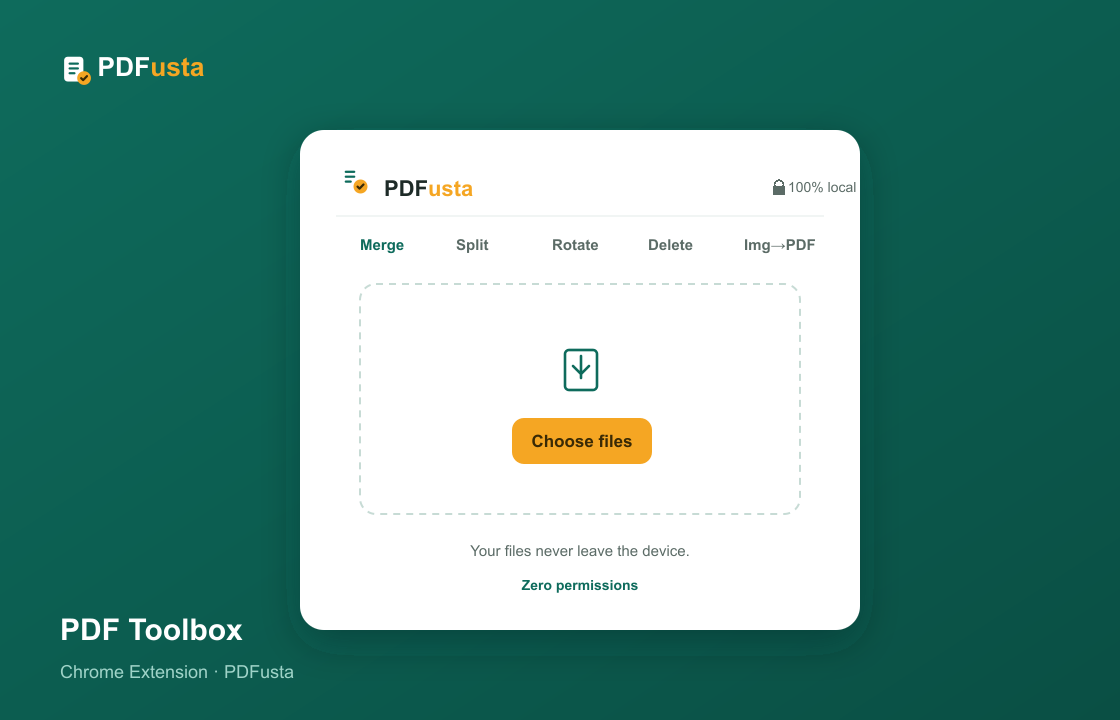
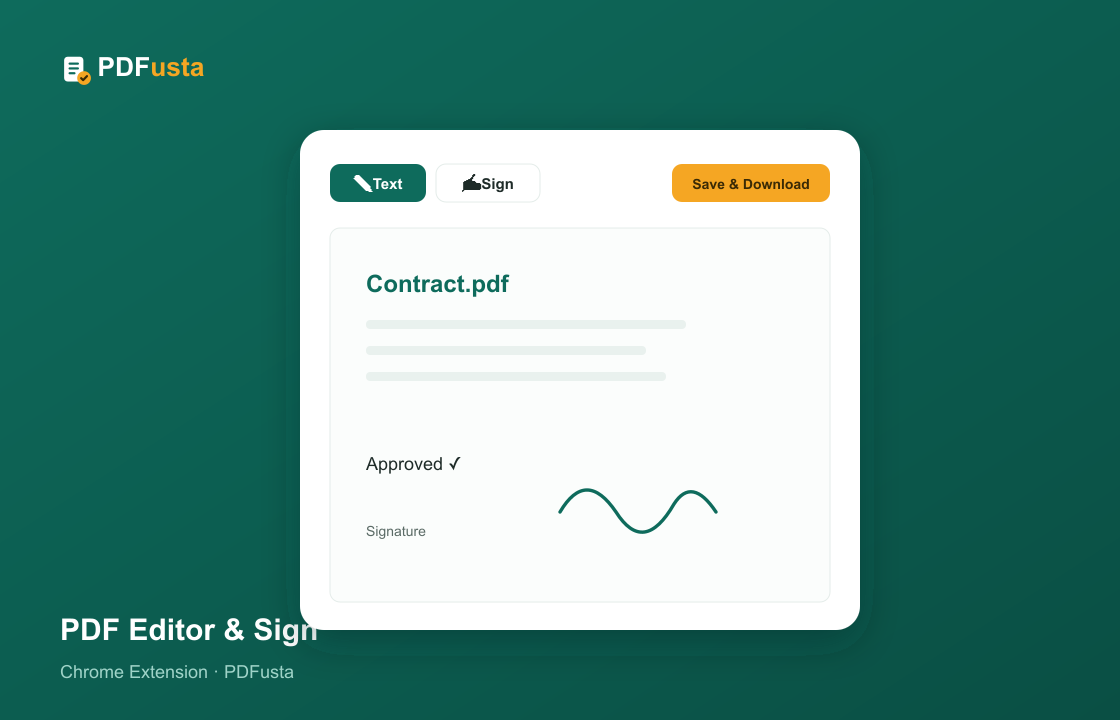
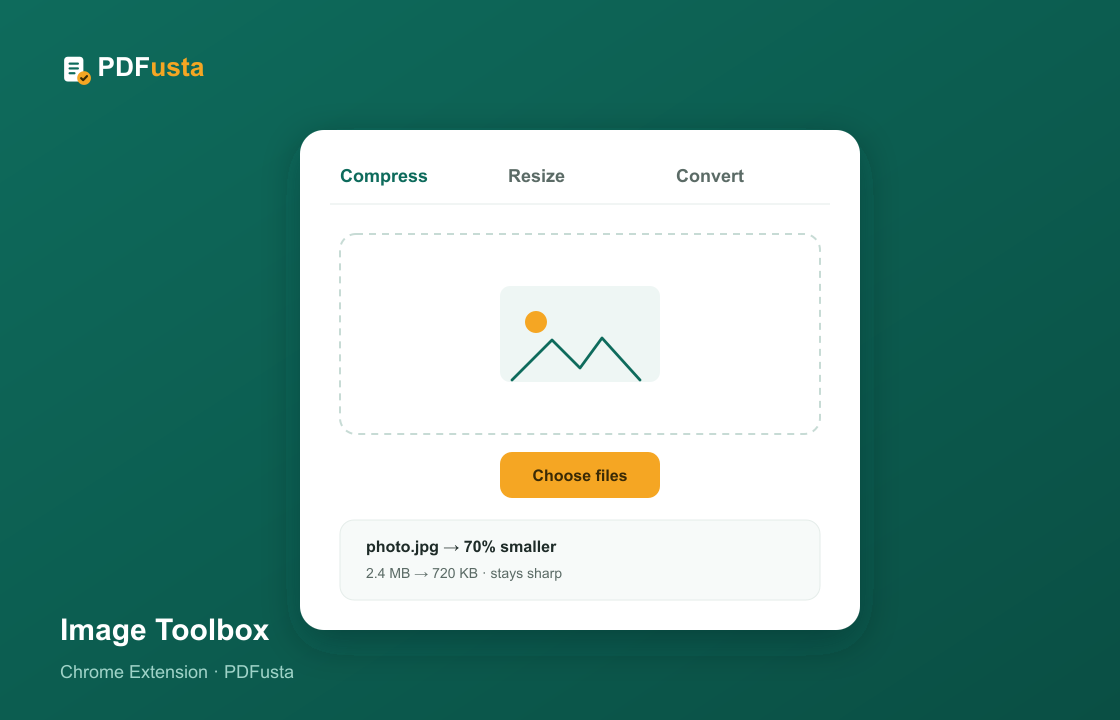
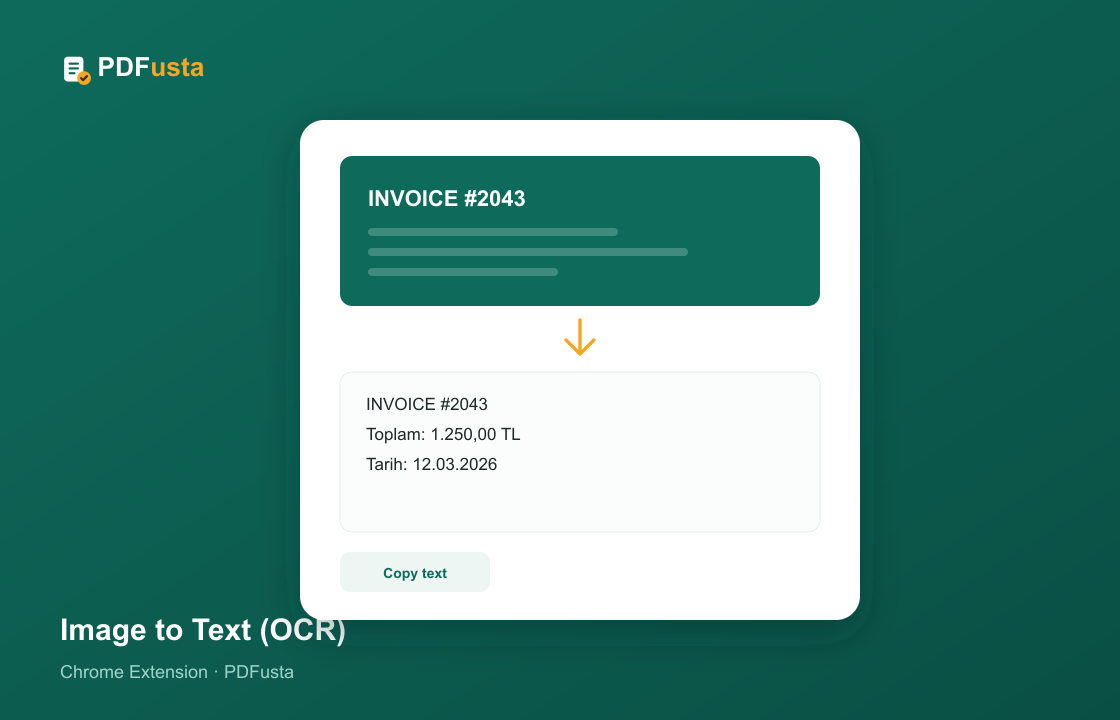
Semuanya sudah tayang dan berjalan mulus di Edge; catatan tokonya saja yang baru ada di Chrome. Langkahnya sama: buka tautan, tekan “Tambahkan”, lalu Edge menjalankannya seperti ekstensi miliknya sendiri.

Cara memasang ekstensi Chrome di Edge

Edge memakai mesin yang sama dengan Chrome, jadi ekstensi dari Chrome Web Store bisa dipasang. Pada pemasangan pertama Edge meminta satu izin: saat halaman toko terbuka, ada bilah di bagian atas, setujui “Izinkan ekstensi dari toko lain”.

Setelah itu berjalan biasa: tekan “Tambahkan”, ekstensi terpasang di Edge, muncul di bilah alat, dan tidak terpengaruh pembaruan browser. Kalau Anda enggan melakukan langkah ini, tunggu saja versi Edge-nya; setiap kali tayang kami menambahkannya ke halaman ini.

Yang tidak berubah di browser mana pun

  • Pemrosesan file terjadi di dalam browser. Dokumen maupun foto Anda tidak sampai ke kami.
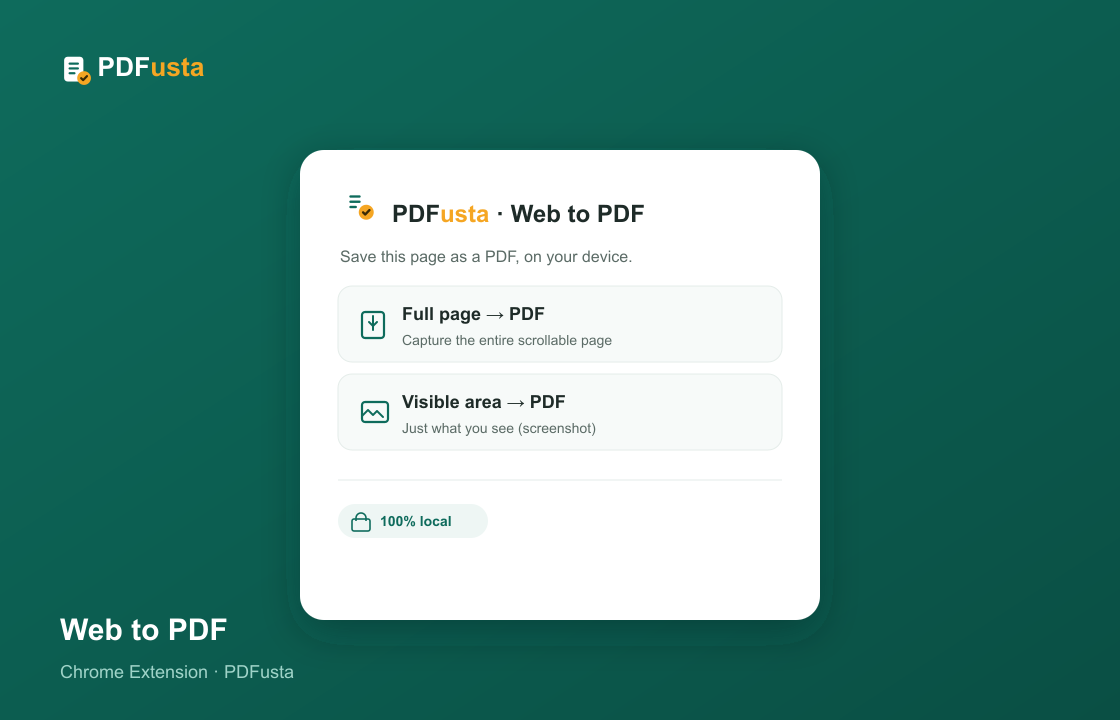
  • Daftar izin dibuat sesempit mungkin: ekstensi PDF dan gambar tidak minta izin apa pun, Web to PDF hanya melihat tab pada saat Anda menekannya.
  • Gratis dan tanpa iklan. Kami tidak menjalankan pelacak yang mengumpulkan data di belakang.