التقاط الصفحة كاملة
يجمع الصفحات الطويلة القابلة للتمرير من أعلاها إلى أسفلها في ملف PDF واحد، بما في ذلك الأجزاء التي لا تظهر على الشاشة.
خبر، أو ملخّص طلب، أو بطاقة سفر. حوّل التبويب كما هو إلى ملف PDF مرتّب؛ يجري الالتقاط داخل جهازك ولا تُرسل الصفحة إلى أي خادم.
متصفح Chrome على الهاتف لا يدعم الإضافات. افتح هذه الصفحة من حاسوبك لتثبيتها.
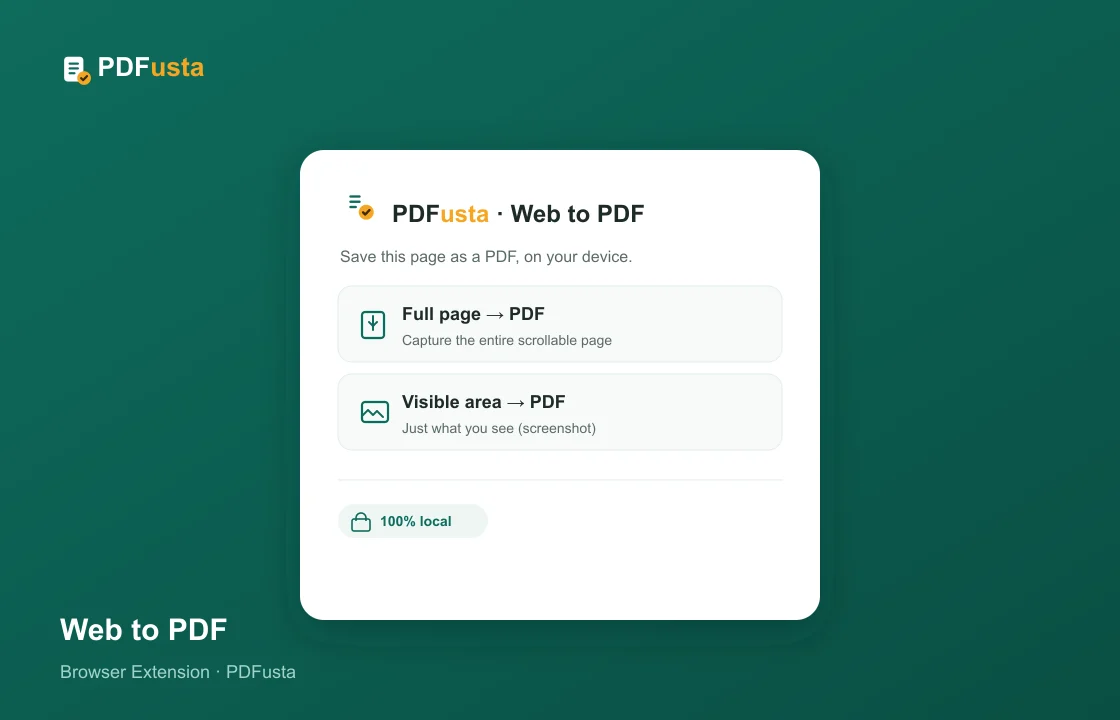
يجمع الصفحات الطويلة القابلة للتمرير من أعلاها إلى أسفلها في ملف PDF واحد، بما في ذلك الأجزاء التي لا تظهر على الشاشة.
لا تحتاج دائمًا إلى الصفحة كاملة. لإيصال أو تذكرة أو شاشة تأكيد، يكفي حفظ ما يظهر أمامك الآن.
أثناء الالتقاط والتحويل إلى PDF لا تغادر الصفحة جهازك إطلاقًا. لا رفع، ولا خادم يحتفظ بأثر.
تعمل فقط عند نقرك على الأيقونة، وفي التبويب الحالي وحده. لا ترى سجلّ تصفّحك ولا موقعك.
كثير من إضافات «حفظ الصفحة كـ PDF» إمّا ترسل المحتوى إلى خادم، وإمّا تطلب أذونات واسعة مثل سجلّ التصفّح والموقع. هذه الإضافة لا تفعل أيًّا من الأمرين.
يجري الالتقاط من أوّله إلى آخره داخل المتصفّح. وعند حفظ ملخّص طلب أو صفحة تخصّ صحتك، يصنع هذا الفرق.
أدواتنا الأخرى التي تعمل بالمبدأ نفسه في حماية الخصوصية:
أي صفحة تقريبًا تستطيع فتحها في المتصفّح: خبر، مدوّنة، ملخّص طلب، شاشة حجز. تحفظ الإضافة ما هو معروض في تبويبك.
نعم. الالتقاط يأخذ ما يظهر على شاشتك الآن، فتستطيع حفظ صفحة فتحتها بعد تسجيل الدخول. ويبقى المحتوى داخل جهازك.
في وضع الصفحة الكاملة تمرّر الإضافة الصفحة وتلتقطها على أجزاء ثم تدمجها في مستند واحد، وتُقسَّم الصفحات الطويلة جدًّا على عدّة صفحات PDF.