خفّض الحجم
صورة الهاتف تبلغ عدة ميغابايت بسهولة. تُصغِّرها لتناسب حدّ الرفع مع الحفاظ على وضوحها، وتُظهر الحجم قبل وبعد.
هل يطلب النموذج «٥٠٠ كيلوبايت كحدّ أقصى»، أم تحتاج تحويل PNG إلى JPG؟ المهامّ الثلاث تتمّ في هذه الإضافة دون أن تغادر صورة واحدة جهازك.
متصفح Chrome على الهاتف لا يدعم الإضافات. افتح هذه الصفحة من حاسوبك لتثبيتها.
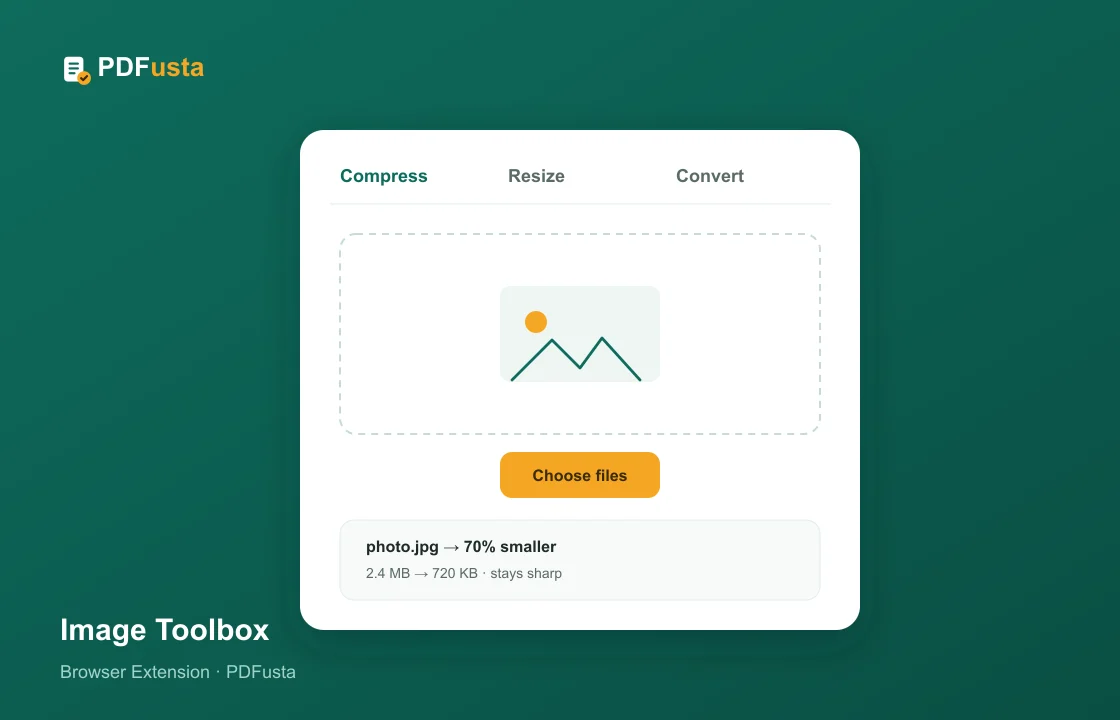
صورة الهاتف تبلغ عدة ميغابايت بسهولة. تُصغِّرها لتناسب حدّ الرفع مع الحفاظ على وضوحها، وتُظهر الحجم قبل وبعد.
حدّد العرض والارتفاع أو احفظ النسبة. بفضل التصغير المتدرّج يبقى النص والحواف حادّة.
انتقل بين JPG وPNG وWebP. وعند التحويل إلى JPG تتحوّل المناطق الشفافة إلى أبيض.
عند تصغير صورة هوية أو مسح مستند موقّع، غالبًا لا تريد أن تذهب تلك الصورة إلى أي موقع.
في هذه الإضافة تتمّ كل المعالجة في المتصفّح؛ لا تُرفع الصورة ولا تُخزَّن في الخلفية.
أدوات أخرى بالنهج نفسه:
يعتمد على الصورة؛ صور الهاتف تصغُر كثيرًا عادةً مع بقاء وضوحها كافيًا للاستخدام اليومي، وترى الحجم قبل وبعد على الشاشة.
نعم؛ أضِف عدة صور معًا وعالِجها، وتنزل النتيجة في ملف ZIP واحد.
لأن JPG لا يدعم الشفافية تتحوّل المناطق الشفافة إلى أبيض؛ وللحفاظ على الشفافية اترك الصورة بصيغة PNG.