تعرّف بأربع لغات
يتعرّف على النص بالعربية والإنجليزية والتركية والإندونيسية؛ تختار اللغة من البداية. الأرقام مشمولة.
صورة فاتورة، أو لقطة شاشة، أو صفحة ممسوحة ضوئيًا. حوّل ما فيها من كلام إلى نصّ يمكن نسخه؛ لا تغادر الصورة متصفّحك.
متصفح Chrome على الهاتف لا يدعم الإضافات. افتح هذه الصفحة من حاسوبك لتثبيتها.
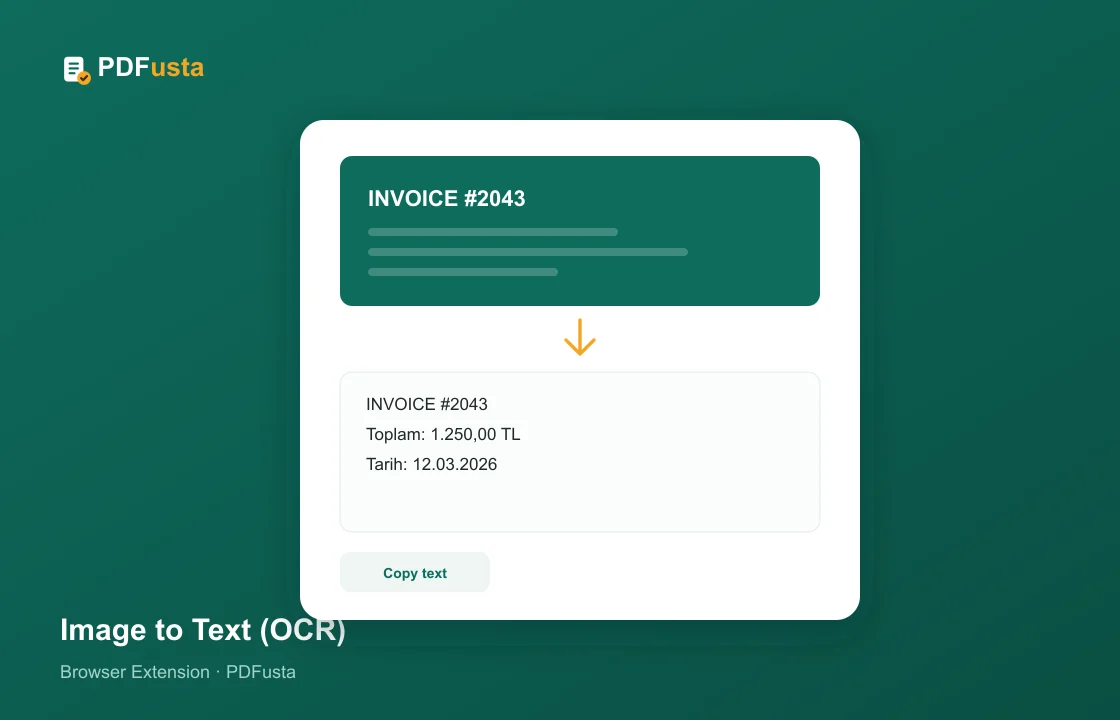
يتعرّف على النص بالعربية والإنجليزية والتركية والإندونيسية؛ تختار اللغة من البداية. الأرقام مشمولة.
بضغطة Ctrl+V تلصق الصورة من الحافظة مباشرة، دون حاجة إلى حفظها ملفًا أولًا.
انسخ النص الناتج بنقرة واحدة، أو نزّله كملف .txt.
معظم أدوات «النص من الصورة» ترسل الصورة إلى خادم. في فاتورة أو هوية أو لقطة لمحادثة خاصة، يعني ذلك تسليم المحتوى إلى خادم غيرك.
هنا نموذج التعرّف مُضمَّن في الإضافة ويعمل داخل المتصفّح؛ لا تذهب الصورة إلى أي مكان.
بالنهج نفسه في الخصوصية:
يعطي أفضل نتيجة مع النص المطبوع الواضح. أما الخطّ اليدوي والمسح المائل أو الرديء فقد تنخفض دقّته؛ الصورة الواضحة والمستقيمة تحسّن النتيجة كثيرًا.
يأتي نموذج اللغة مع الإضافة ويُحمَّل إلى الذاكرة في أول تشغيل؛ لذا يستغرق التعرّف الأول وقتًا أطول قليلًا، ثم يصبح سريعًا.
JPG وPNG وWebP. صورة كانت أم لقطة شاشة أم صفحة ممسوحة، كلّما كان النص أوضح كانت النتيجة أفضل.