Uzun sayfayı kendi toplar
Ekranın altında kalan bölümleri sırayla yakalar. Blog yazısı veya uzun bir fatura özeti, tek PDF içinde düzgün biçimde yer alır.
Bir makaleyi sonra okumak ya da ödeme onayını arşivlemek istediğinde yazdır menüleriyle uğraşma. Web to PDF, açık sekmeyi doğrudan bilgisayarında PDF’e çevirir.
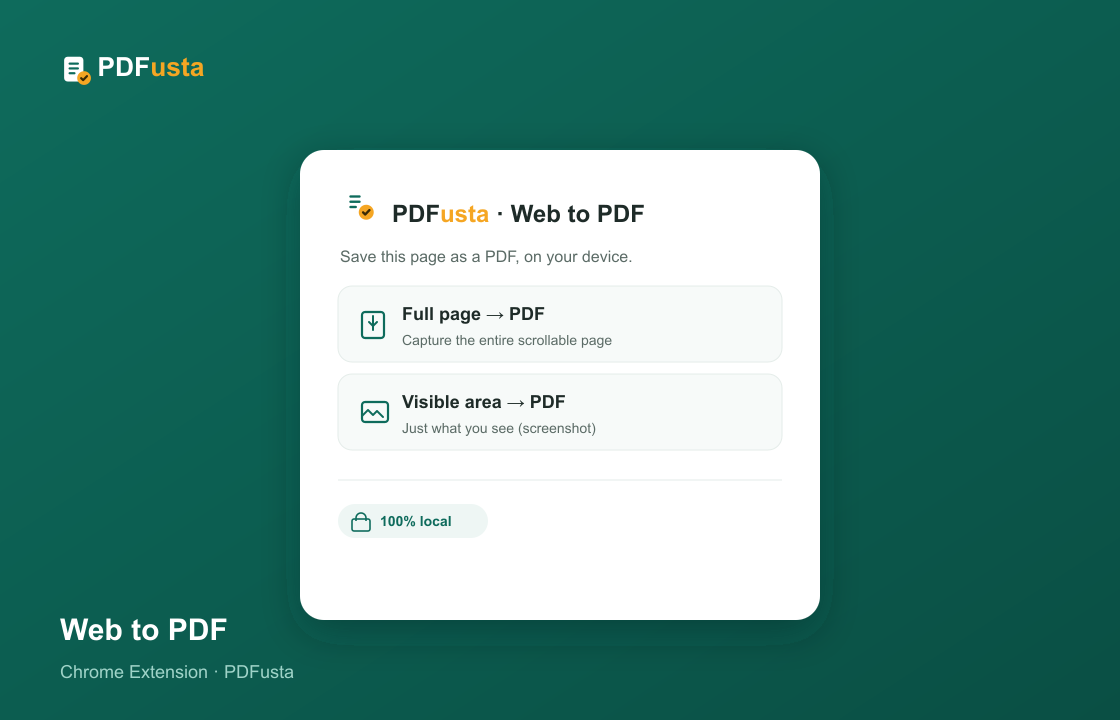
Ekranın altında kalan bölümleri sırayla yakalar. Blog yazısı veya uzun bir fatura özeti, tek PDF içinde düzgün biçimde yer alır.
Yalnızca ekranda gördüğün kısmı da kaydedebilirsin. Özellikle bilet, barkod ve kısa onay ekranlarında daha pratik olur.
Görüntüler Edge içinde işlenip dosyaya yazılır. Sayfanın içeriği PDFusta’ya veya başka bir hizmete gönderilmez.
activeTab ve scripting izinleri, araç çubuğundaki simgeye bastığın sekmeyle sınırlıdır. Eklenti arka planda gezinmeni izlemez.
Eklentinin sekmeye erişmesi, yakalama işlemi için gerekir ve sen düğmeye basınca başlar. Tarama geçmişini okumaz; ziyaret ettiğin sayfaların listesini tutmaz.
Oluşturulan PDF yerel olarak hazırlanır. Giriş yapılmış bir müşteri panelini veya kişisel bir belge sayfasını kaydederken içerik ağ üzerinden bize taşınmaz.
PDF Araç Kutusu, PDF Düzenle & İmzala, Görsel Araç Kutusu ve OCR eklentilerinin Chrome mağazası sürümleri Edge ile uyumludur. Mağaza sayfasını ilk açışında Edge, başka mağazalardan kuruluma izin vermeni ister.
Bu ayarı onayladıktan sonra kurulum normal bir Edge eklentisi gibi tamamlanır. Dilersen Edge mağazası sürümleri yayımlanana kadar bekleyebilir, güncel durumu eklenti merkezinden takip edebilirsin.
Yazdır görünümü bazı sitelerde menüleri veya arka planları değiştirir. Eklenti sayfayı ekranda görünen hâline yakın biçimde yakalar; tam sayfa seçeneği de aşağıdaki bölümleri otomatik toplar.
Tarayıcı yakalamaya izin veriyorsa çalışır. Eklenti yalnızca açık sekmede gördüğün içeriği işler ve bunu bir sunucuya yüklemez.
Yakalanan görüntü PDF sayfa ölçüsüne göre parçalara ayrılır. Böylece tek, aşırı uzun bir sayfa yerine normal biçimde açılıp yazdırılabilen bir belge oluşur.