긴 페이지 캡처
화면 하단 부분을 순차적으로 캡쳐해서 모아놓은 것입니다. 기사와 법안 요약은 여전히 하나의 문서에 들어갑니다.
거래 증명이나 긴 판독 값을 저장해야 할 때 인쇄 메뉴를 설정할 필요가 없습니다. 확장 프로그램은 탭을 캡처하고 기기에서 직접 PDF를 작성합니다.
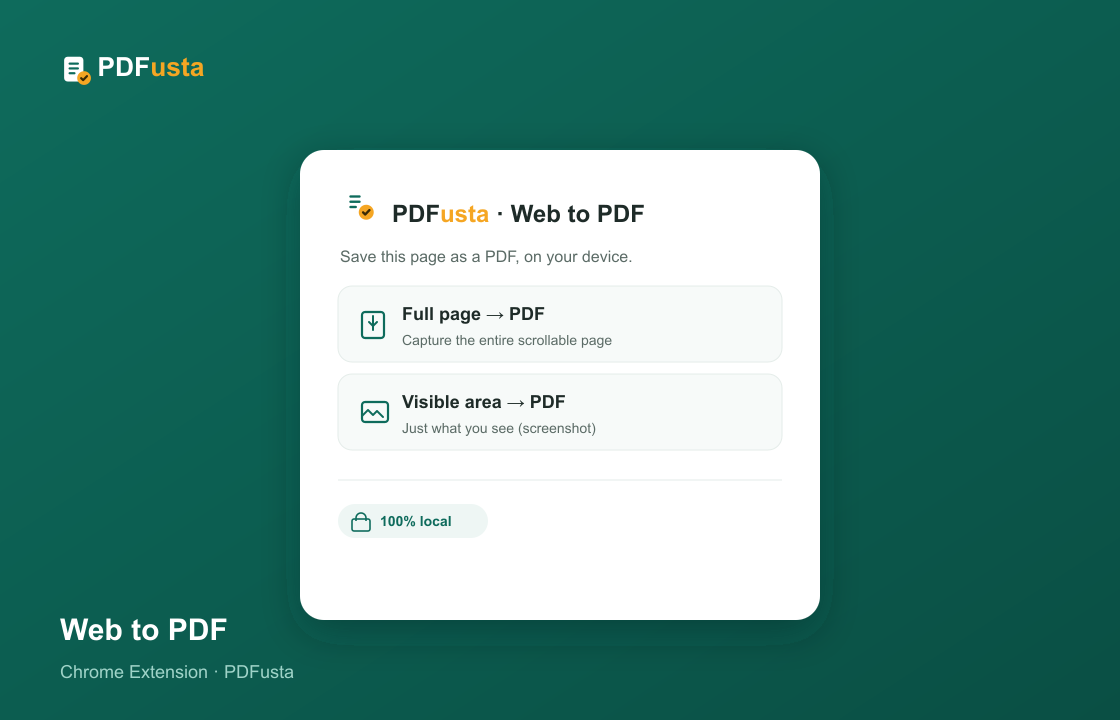
화면 하단 부분을 순차적으로 캡쳐해서 모아놓은 것입니다. 기사와 법안 요약은 여전히 하나의 문서에 들어갑니다.
티켓, 예약 코드, 확인 메시지의 경우 현재 보이는 영역을 선택하면 간결한 결과를 얻을 수 있습니다.
캡처된 이미지는 Edge에서 PDF로 처리됩니다. 페이지 내용은 PDFusta 또는 기타 서비스로 전송되지 않습니다.
activeTab 및 스크립팅 권한은 아이콘을 누른 후에 사용되며 활성 탭으로 제한됩니다. 확장 프로그램은 검색 기록을 읽지 않습니다.
픽업을 요청하면 탭 액세스가 시작됩니다. 확장 프로그램은 사용자가 열어본 사이트에 대한 기록을 보관하지 않으며, 숨겨진 활동을 관찰하지 않습니다.
PDF가 로컬로 컴파일되었습니다. 계정 페이지나 개인 문서를 저장하면 텍스트와 이미지가 기기에 남아 있습니다.
PDF 도구 상자, 편집기, 이미지 도구, OCR의 Chrome 스토어 버전도 Edge와 호환됩니다. 처음 방문할 때 브라우저는 다른 스토어에서 설치 권한을 요청합니다.
해당 설정이 승인되면 확장이 일반 Edge 확장처럼 설치 및 관리됩니다. Edge Store 버전이 나올 때까지 기다렸다가 확장 센터 페이지에서 진행 상황을 확인할 수도 있습니다.
사이트의 인쇄된 보기에서는 배경이 생략되거나 레이아웃이 변경되는 경우가 있습니다. 확장 프로그램은 화면을 자세히 살펴보고 전체 페이지 모드를 선택하면 자동으로 하단으로 이동합니다.
예, Edge가 해당 페이지에서 가져오기를 허용하는 한 가능합니다. 작업은 활성 탭에서만 발생하며 해당 내용은 업로드되지 않습니다.
결과는 합리적인 PDF 페이지 크기에 따라 나누어집니다. 최종 문서는 너무 긴 한 장의 시트보다 열고 인쇄하기가 더 쉽습니다.