이력서 양식 PDF를 받아 빈칸부터 작성하세요
채용 공고에 지정 서식이 있다면 그 파일이 먼저입니다. 별도 양식이 없고 PDF 제출을 요청할 때는 한 페이지 이력서 예시를 활용할 수 있습니다. 특정 회사의 공식 서식은 아닙니다.
지원 직무를 먼저 적는 이유
같은 경력이라도 지원하는 일에 따라 보여줄 내용이 달라집니다. 사무지원에 지원한다면 문서 정리나 일정 관리 경험을 먼저 적을 수 있습니다. 기술 직무라면 맡았던 작업과 사용한 기술을 구체적으로 정리하세요. 빈칸을 채우려고 관련 없는 경험까지 넣을 필요는 없습니다.
성명과 연락처는 실제로 답장을 받을 수 있는 정보로 작성합니다. 학력에는 전공과 졸업 또는 재학 상태를 구분해 쓰고, 경력에는 기간과 역할을 적으세요. 공고가 별도로 요구하지 않는 주민등록번호, 가족관계, 사진을 위한 칸은 이 예시에 두지 않았습니다.
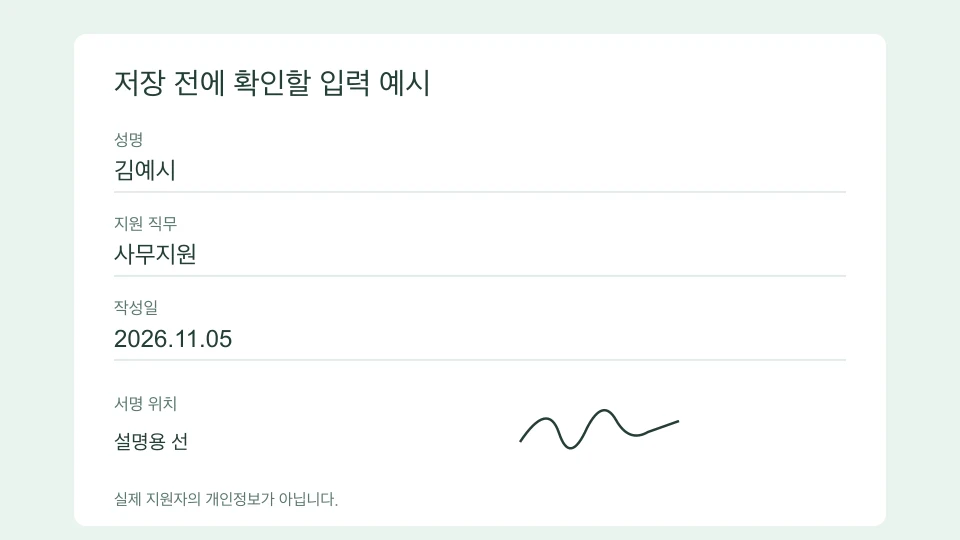
휴대폰에서 PDF 빈칸에 입력하기
- 내려받은 양식을 PDF 편집에서 선택합니다.
- 텍스트 도구로 원하는 빈칸을 누르고 내용을 추가하세요. 긴 경력 설명은 짧은 문장으로 나눕니다.
- 이메일 주소와 날짜가 칸 밖으로 나가지 않았는지 살펴보세요. 필요하면 글자 크기를 조절합니다.
- 서명을 요청받았다면 PDF 서명 안내를 확인한 뒤 해당 자리를 사용하세요.
- 저장한 파일을 다운로드 폴더에서 다시 열고 한글과 줄바꿈을 확인합니다.
자기소개서를 같은 파일에 넣어도 되나요?
제출 방식은 공고를 따릅니다. 하나의 문서를 요구하면 PDF 합치기에서 순서를 정할 수 있습니다. 별도 항목으로 받는 지원 시스템에는 각각 제출하세요.
이미 적힌 문장을 고치고 싶은 경우
이 편집기는 원래 글자를 바꾸는 도구가 아니라 새 글과 선을 위에 더하는 도구입니다. 이력서의 문단이나 표를 다시 구성하려면 PDF를 Word로 변환하는 방법을 살펴보세요. 최종 제출본과 수정용 원본을 구분해서 보관하면 다음 지원 때 편합니다.
다운로드가 시작되었다는 안내만으로 파일 저장을 확인한 것은 아닙니다. 제출 전에 실제 파일을 열어 보는 마지막 확인을 생략하지 마세요.