Scrie acolo unde dai clic
Există linii goale pe pagină? Faceți clic, apoi tastați. Pentru a completa formulare sau pentru a adăuga date și nume, nu este necesar niciun alt program.
Deschideți un contract, formular sau scrisoare; completați spațiul liber, puneți semnătura sub el. Documentele sunt editate și descărcate fără a părăsi computerul.
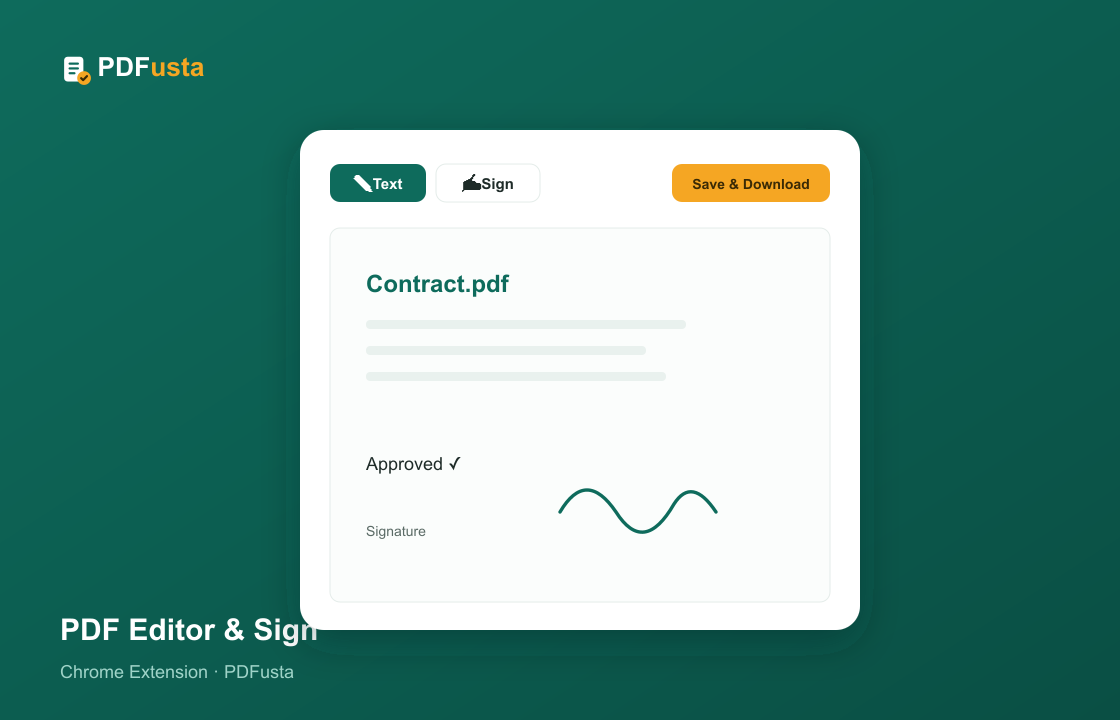
Există linii goale pe pagină? Faceți clic, apoi tastați. Pentru a completa formulare sau pentru a adăuga date și nume, nu este necesar niciun alt program.
Desenați o semnătură direct pe pagină sau cu degetul pe ecranul tactil. Nu este nevoie să imprimați și apoi să rescanați.
Eliminați paginile în exces, descărcați restul într-un singur fișier. Textul original rămâne vector; adaosurile tale sunt desenate deasupra lor fără a le distruge pe cele de mai jos.
Majoritatea site-urilor de „editare/semnare PDF” vă încarcă documentul pe server. Pentru contractele de închiriere, copiile cărților de identitate sau formularele medicale, asta înseamnă renunțarea la controlul dosarelor.
Aici documentul este deschis în browser și procesat acolo; fără încărcări, fără copii lăsate în urmă.
Cu același principiu „a nu părăsi dispozitivul”:
Adăugat ca imagine la documente, cum ar fi o semnătură, și este suficient pentru majoritatea problemelor de zi cu zi. Pentru cei care necesită semnături electronice certificate, acesta este un sistem separat și această extensie nu este o înlocuire.
Fișierele care solicită o parolă atunci când sunt deschise nu pot fi editate direct; mai întâi eliminați protecția, apoi editați.
Odată salvate, textul și semnătura se lipesc de pagină. Dacă doriți să schimbați poziția, utilizați „Anulare” înainte de a salva și apoi a o plasa din nou.